
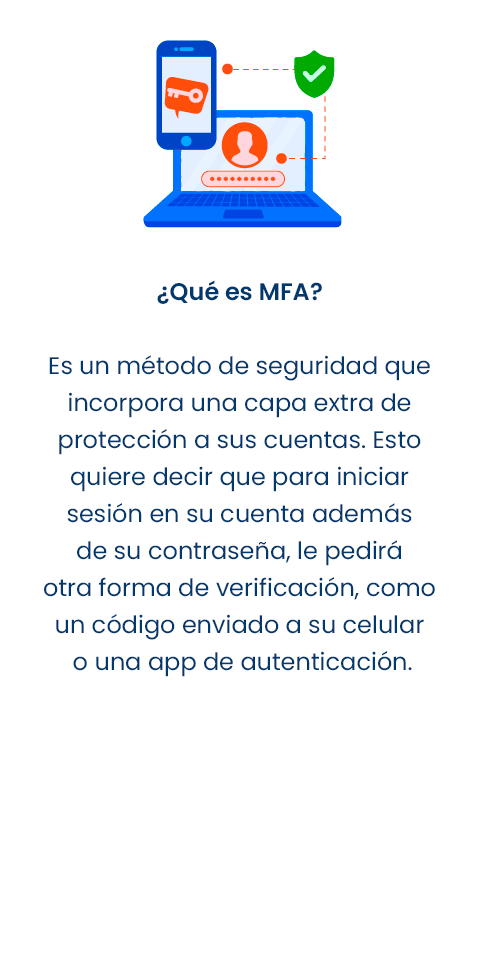
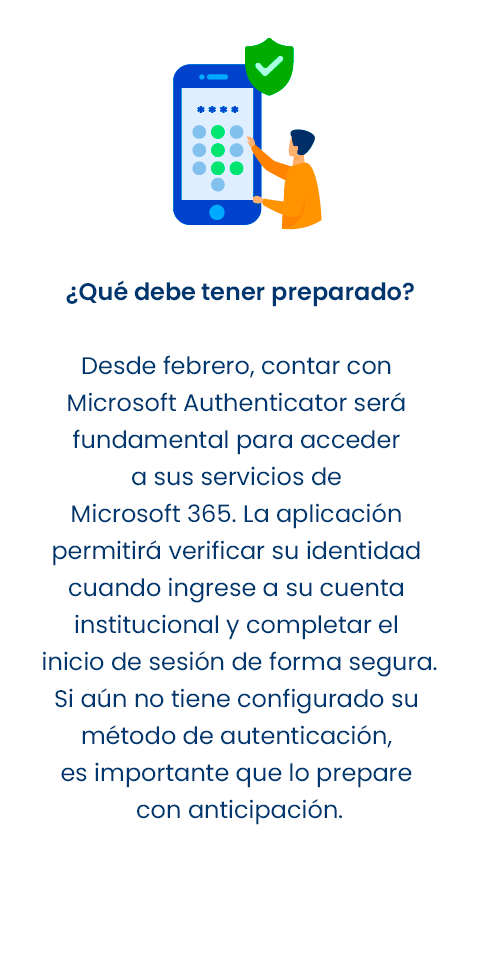
La MFA (Autenticación de doble factor) protege tu información personal y académica frente a accesos no autorizados, cumpliendo con la Ley Marco de Ciberseguridad y la normativa de Protección de Datos Personales en Chile. Al igual que en la banca, en la UdeC utilizamos la app Microsoft Authenticator para un acceso rápido y seguro. En esta página encontrarás los detalles para configurarla.
¿Cómo instalar Authenticator?
Lo que necesita saber de la App Microsoft Authenticator
Ligera: Ocupa menos que una foto o dos canciones.
Sin consumo: No gasta batería ni rastrea ubicación; solo actúa al autorizar accesos.
Privada: No accede a sus fotos, contactos, mensajes ni archivos personales.
Antes de viajar al extranjero
-
Configure Microsoft Authenticator en su teléfono antes de salir y verifique que genera el código de 6 dígitos (funciona sin internet ni roaming).
-
Agregue un segundo método de respaldo (clave de acceso u otro dispositivo).
-
Tenga a mano su correo personal registrado (la Mesa DTI lo usará si necesita ayuda).
-
Si ya está fuera sin roaming: Cuando se le pida autenticación, elija «No tengo acceso a Microsoft Authenticator en este momento» → «Usar un código de verificación» e ingrese el que muestra la app.
Aclarando Mitos
Es una preocupación muy habitual entre los usuarios cuando se implementa MFA, pero la respuesta corta es no: Microsoft Authenticator no es una aplicación pesada ni consume recursos significativos.
Consumo de Memoria RAM y Almacenamiento
- Espacio en disco (descarga): Ocupa entre 150 MB y 250 MB en el almacenamiento interno (varía según si es Android o iOS), lo cual es mínimo comparado con aplicaciones de uso diario como WhatsApp (varios GB) o redes sociales.
- Memoria RAM: En ejecución activa consume únicamente entre 40 MB y 80 MB de RAM. Para ponerlo en perspectiva, un navegador móvil o Instagram pueden consumir fácilmente entre 300 MB y 1 GB de RAM.
¿Corre siempre en segundo plano?
No de la forma en que los usuarios imaginan.
- La aplicación no mantiene procesos activos consumiendo procesador (CPU) constantemente.
- Funciona mediante el sistema de Notificaciones Push nativo de cada sistema operativo (Google Play Services en Android y APNs en Apple).
- El teléfono permanece en reposo hasta que los servidores de Microsoft envían un mensaje ligero avisando que hay una solicitud de inicio de sesión. En ese milisegundo, el sistema operativo despierta brevemente la app para mostrar la notificación de aprobación.
Impacto en la Batería
Consumo insignificante: Representa menos del 1% del consumo diario de batería.
- Al no usar servicios de localización (GPS), bluetooth ni procesamiento de gráficos en segundo plano, su impacto energético es prácticamente imperceptible.

Preguntas Frecuentes
¿Qué pasa si no activo la MFA?
Su acceso a las plataformas Microsoft (correo, Teams, OneDrive, etc.) quedará restringido hasta completar la configuración.
¿Qué hacer ante un cambio de dispositivo de autenticación?
Antes de dejar de utilizar el teléfono actual, se debe registrar o actualizar el nuevo dispositivo como método de autenticación en la cuenta Microsoft institucional. Se recomienda realizar este cambio con anticipación.
¿Qué datos protegerá?
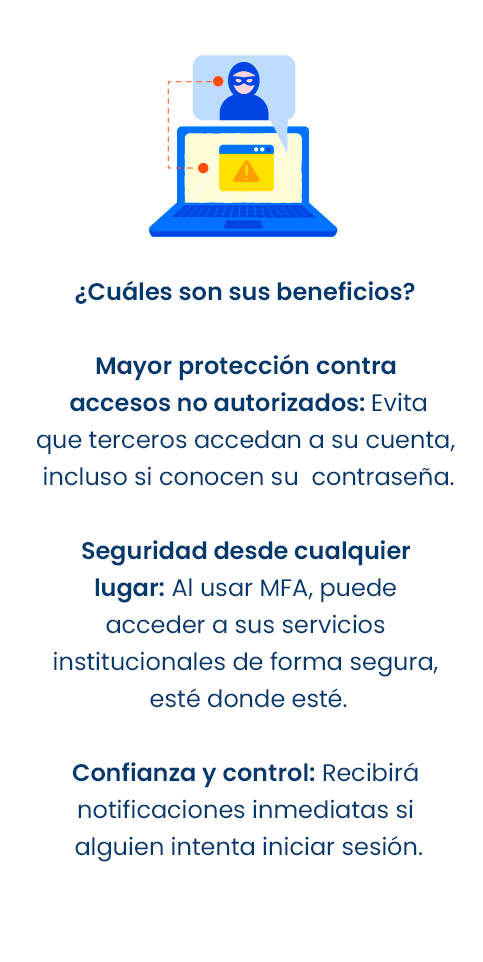
Protege principalmente el acceso a la cuenta institucional, agregando una segunda comprobación de identidad además de la contraseña. Esto ayuda a impedir accesos no autorizados incluso si la contraseña llegara a ser conocida por otra persona. De esta manera, contribuye a proteger los servicios asociados a la cuenta UdeC en Microsoft 365 (correo electrónico, Teams, OneDrive, SharePoint y otros.)
¿Dónde obtener ayuda para configurar o cambiar el método de autenticación?
En caso de consultas o dificultades durante la configuración, se puede solicitar orientación a la Mesa de Servicios DTI a través del correo dti@udec.cl. También se recomienda revisar el material instruccional disponible, donde se detallan los pasos de configuración y las alternativas de verificación.
¿Por qué Microsoft está cambiando la política?
Debido al aumento progresivo del robo de cuentas vía Phishing. Hace algunos meses TODAS las semanas debíamos bloquear cuentas de usuarios que cayeron en un phishing. De las cuentas bloqueadas llama la atención que la mayoría son estudiantes de primeros años, a pesar de la inducción que se incluye durante el proceso de matrícula. Este cambio aplica para todos los clientes de Microsoft 365, no solo la UdeC. Por ejemplo, la PUC ya pasó por este proceso hace varios años atrás.
¿Qué pasa con los estudiantes que no tengan celular o que no sea compatible?
En mediciones realizadas con el uso de la aplicación UdeCMóvil, entre otros, se determinó que el 99,6% de los estudiantes cuenta con un dispositivo móvil con capacidades para instalar una aplicación.
¿Qué sucede si el usuario pierde su celular, lo borra, se lo roban, etc.?
El procedimiento es enviar un correo a la mesa de ayuda desde el correo personal del usuario que tenga registrado y se desactivará el MFA para que lo configure nuevamente. Si no tiene registrado un correo personal se solicitará alguna evidencia adicional para validar al usuario.
¿Por qué a algunos usuarios ya se les exige configurar MFA?
Microsoft 365 aplica esas políticas cuando se cumplen algunas condiciones que considera de alto riesgo. Por ejemplo:
- Intentos de conexión de diferentes países o lugares geográficos muy lejanos
- Cambios de dispositivos
- Autenticación o uso de aplicaciones desde el extranjero
- Otros
¿ Es necesario instalar Microsoft Authenticator?
Microsoft Authenticator es el método de autenticación recomendado por la UdeC ya que, las opciones de SMS y llamadas telefónicas quedarán deshabilitadas por Microsoft durante el 2027. Se recomienda instalarlo y configurarlo con anticipación, la aplicación es gratuita y está disponible para dispositivos Android e iOS.
¿Microsoft Autheticator pedirá verificación cada vez que se inicie sesión?
No siempre. Una vez activado, el sistema reconocerá los dispositivos habituales y pedirá verificación solo al detectar accesos desde equipos o ubicaciones nuevas.
¿La MFA recopila o almacena información personal del usuario?
No. Solo valida la identidad del usuario que accede a la cuenta, sin registrar contenido personal ni de sus dispositivos.
Si estoy en el extranjero y quiero usar mi cuenta M365, y no tengo roaming ¿que sucederá con el MFA?
Esto se entenderá como una actividad inusual y por ende de potencial riesgo, por lo que se activará el MFA.
a) Microsoft Authenticator: abrir la aplicación, seleccionar la cuenta UdeC y utilizar el código de verificación de 6 dígitos que muestra la aplicación. Cuando Microsoft 365 solicite la autenticación, seleccionar «No tengo acceso a Microsoft Authenticator en este momento», luego «Usar un código de verificación» e ingresar el código generado.
b) Con OTP-Manager: cuando esta alternativa corresponda y haya sido configurada previamente, permite generar un código de verificación de 6 dígitos sin depender de una conexión a Internet. Cuando Microsoft 365 solicite la autenticación, se debe seleccionar la opción para utilizar un código de verificación e ingresar el código generado.
¿Por qué se está promoviendo el uso de Microsoft Authenticator?
Debido a que los atacantes no solo logran sustraer el usuario y clave desde un sitio que lo solicita mediante Ingeniería Social, sino que mediante un sitio malicioso logran capturar el «token de autenticación» de una cuenta previamente autenticada. Lo anterior evade los segundos factores de autenticación como el SMS y llamada telefónica.
¿Existen otras alternativas como segundo factor de autenticación?
Si. La alternativa recomendada por Microsoft es PassKey, ya que permite cumplir con las 3 reglas de autenticación:
- Algo que se: usuario y clave
- Algo que poseo: el dispositivo móvil
- Algo que soy: control biométrico (huella dactilar o reconocimiento facial)
Además de lo anterior se conecta vía Bluetooth con el dispositivo a usar, como un notebook. Debido a esto último, que puede resultar más engorroso para los usuarios, es que se prefirió promover Microsoft Authenticator.
Además de la alternativa anterior está la posibilidad de usar un TOTP (Time One Time Password, o contraseña de un solo uso basado en tiempo), pero requiere vincularlo previamente en el dispositivo que se utilizará para la autenticación.
¿Microsoft Authenticator usará mucho la batería de mi celular?
El segundo factor de autenticación se solicitará bajo ciertas condiciones. Una vez autenticado, la sesión se mantendrá activa por 90 días en condiciones normales, según la documentación de Microsoft, usando los mecanismos recomendados. La autenticación con MFA se solicitará cuando:
- Se autentica por primera vez en un dispositivo
- Se cierra la sesión
- Se viaja al extranjero
- Se bloquea la cuenta por el administrador
- Se cambia la clave
Dudas o consultas
Para resolver sus dudas comuníquese con nosotros a dti@udec.cl
Además lo invitamos a visitar nuestro Instagram donde encontrará noticias y toda la información actualizada acerca de MFA.