
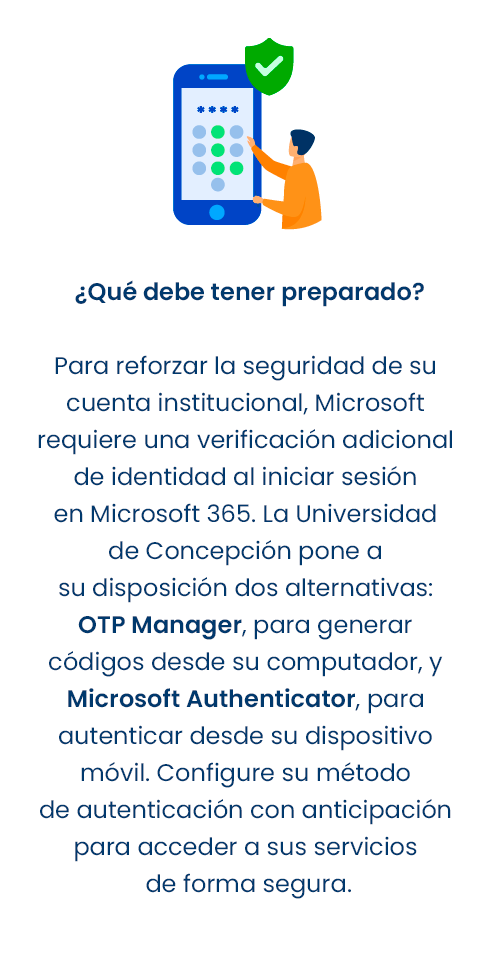
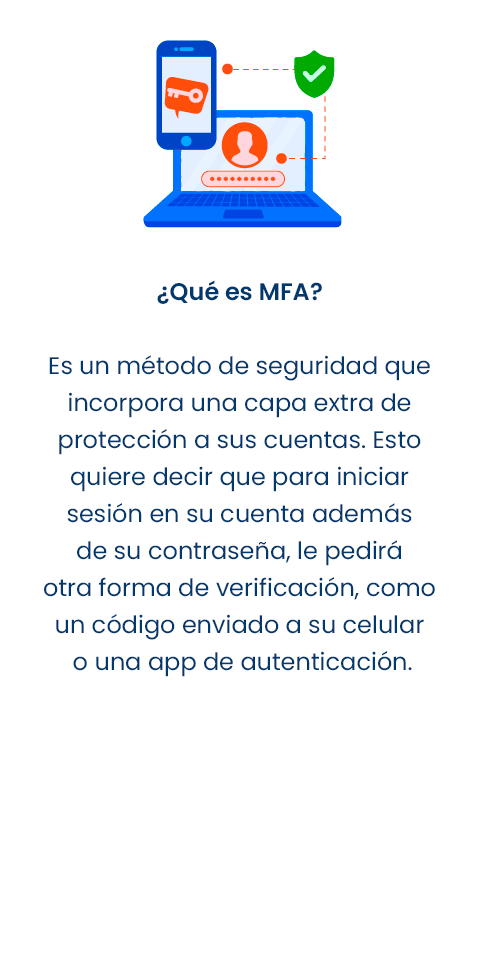
La Autenticación Multifactor (MFA) responde a un requerimiento de seguridad de Microsoft y refuerza la protección de las cuentas institucionales y la información universitaria mediante una verificación adicional de identidad.
La Universidad de Concepción ofrece dos alternativas: OTP Manager, que genera códigos desde el computador sin utilizar un dispositivo móvil personal, y Microsoft Authenticator, una aplicación móvil que facilita la autenticación desde cualquier lugar.
Conozca sus características y elija la opción que mejor se adapte a sus necesidades.
Lo que necesita saber de Microsoft Authenticator
Configuración inicial en pocos pasos.
Genera códigos temporales de verificación y permite aprobar solicitudes de inicio de sesión con o sin conexión a internet
Permite autenticarse desde un dispositivo móvil, desde cualquier lugar.
Lo que necesita saber de OTP Manager
Requiere instalación y configuración inicial en varios pasos.
Genera códigos temporales de verificación sin conexión a Internet
Permite autenticarse desde un computador sin utilizar un dispositivo móvil personal.
Requiere instalación en cada computador desde el que se utilizará.
Conoce más de MFA
Preguntas generales sobre MFA
¿MFA solicitará una verificación adicional cada vez que acceda al correo o a Teams?
No necesariamente. La frecuencia de las solicitudes de verificación depende de las políticas de seguridad y de las condiciones de cada inicio de sesión. Por ejemplo, puede solicitarse una nueva verificación al ingresar desde otro dispositivo, si cierra la sesión y desea iniciarla nuevamente, o cuando sea necesario comprobar su identidad por motivos de seguridad.
Si viajo al extranjero por congresos, pasantías o vacaciones, ¿podré seguir utilizando mi cuenta UdeC?
Sí. Ambas alternativas pueden utilizarse en el extranjero, siempre que se encuentren instaladas y configuradas previamente. Microsoft Authenticator permite generar códigos de verificación sin conexión a Internet, mientras que OTP Manager permite generarlos desde el computador.
¿Por qué la Universidad está implementando MFA?
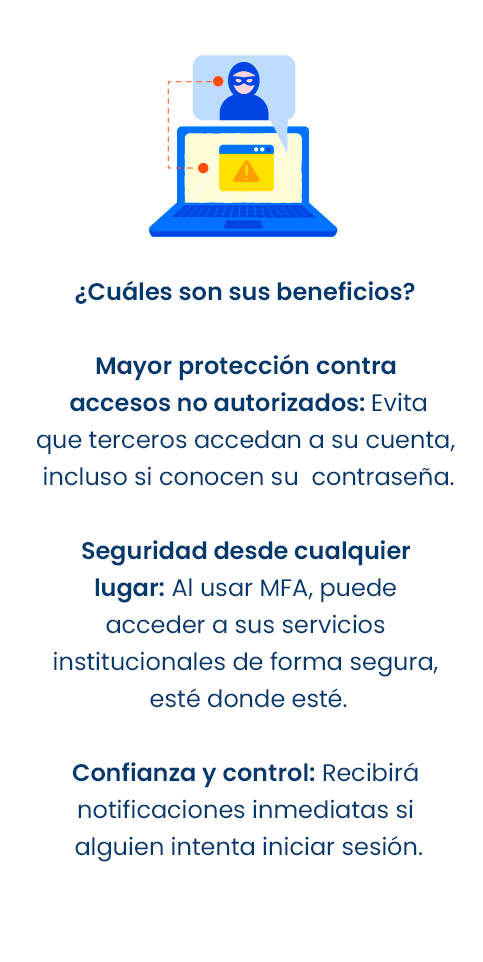
Esta medida responde a un requerimiento de seguridad de Microsoft y busca fortalecer la protección de las cuentas y de la información universitaria, incorporando una verificación adicional de identidad para prevenir accesos no autorizados.
¿Esta medida involucra a toda la comunidad universitaria?
Sí. La iniciativa contempla a toda la comunidad UdeC, incluyendo estudiantes de pregrado y postgrado, académicos y personal administrativo. Cada persona deberá habilitar la autenticación multifactor (MFA) en su cuenta institucional y utilizar una de las alternativas de autenticación disponibles.
¿Por qué a algunos usuarios ya se les exige configurar MFA?
Microsoft 365 aplica esas políticas cuando se cumplen algunas condiciones que considera de alto riesgo. Por ejemplo:
- Intentos de conexión de diferentes países o lugares geográficos muy lejanos.
- Cambios de dispositivos.
- Autenticación o uso de aplicaciones desde el extranjero.
- Otros.
¿Es obligatorio activar MFA? ¿Debo utilizar Microsoft Authenticator?
La activación de MFA responde a un requerimiento de seguridad de Microsoft y busca fortalecer la protección de las cuentas y de la información universitaria, incorporando una verificación adicional de identidad para prevenir accesos no autorizados.
Para habilitar esta verificación, no es obligatorio utilizar Microsoft Authenticator en un dispositivo móvil personal. La Universidad dispone de dos alternativas: Microsoft Authenticator, una aplicación para dispositivos móviles, y OTP Manager, que permite generar códigos de verificación desde el computador.
Puede revisar ambas opciones en este sitio y seleccionar la alternativa que mejor se ajuste a sus necesidades.
¿Qué sucede si pierdo mi teléfono o tengo problemas con el computador donde utilizo OTP Manager?
En estos casos, comuníquese con la Mesa de Ayuda de la DTI, a través del correo dti@udec.cl, para recibir orientación. El equipo de soporte indicará los pasos necesarios para verificar su identidad y recuperar el acceso, según el procedimiento institucional vigente.
¿Por qué Microsoft está actualizando sus métodos de autenticación?
Microsoft está reforzando la seguridad de las cuentas para reducir el riesgo de accesos no autorizados, especialmente ante amenazas como el phishing. Como parte de estos cambios, dejará de ofrecer los códigos de verificación por SMS y llamadas telefónicas a partir de febrero de 2027 para la mayoría de los usuarios. Por ello, es importante contar con un método de autenticación habilitado que permita mantener el acceso a la cuenta institucional.
¿Qué pasa si no activo la MFA?
Mientras no se configure un método de autenticación válido, no será posible acceder a las plataformas Microsoft (correo, Teams, OneDrive, etc.)
Si tienes que viajar al extranjero por alguna actividad laboral, te sugerimos lo siguiente:
- Configure su método de autenticación (Microsoft Authenticator u OTP Manager) antes de salir, y verifique que genera el código de 6 dígitos. El código funciona sin conexión a internet ni roaming.
- Si usará OTP Manager, asegúrese de tenerlo configurado en el computador que llevará con usted; recuerde que el código se genera en el equipo donde lo instaló.
- Agregue un segundo método de respaldo (otro dispositivo, o el otro método) por si pierde o se queda sin batería el principal.
- Tenga a mano su correo personal registrado (la Mesa DTI lo usará si necesita ayuda para recuperar el acceso).
- Si ya está fuera y se le pide autenticación: ingrese el código de 6 dígitos que muestra su aplicación. Si no aparece la opción directamente, elija «No tengo acceso a Microsoft Authenticator en este momento» → «Usar un código de verificación».
Para resolver sus dudas comuníquese con nosotros a dti@udec.cl
Además lo invitamos a visitar nuestro Instagram @dtiudec donde encontrará noticias y toda la información actualizada acerca de MFA.